- Послуги
- Прайс-лист
-
UAH
-
UA
- 0


Динаміки MacBook хриплять або не працюють? Причини несправностей та рішення
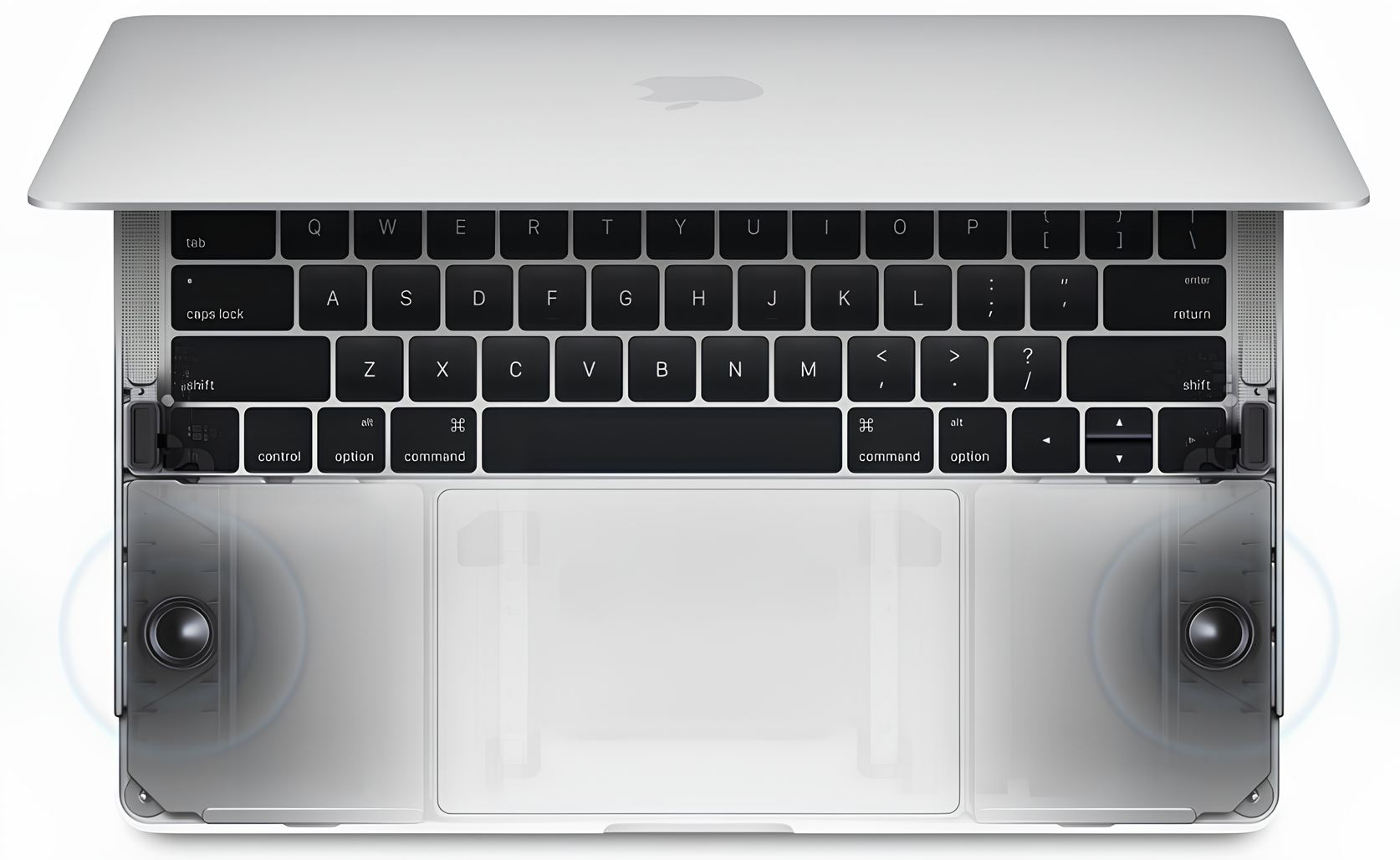
MacBook від Apple відомі своєю якістю звуку, проте навіть у преміальних ноутбуках можуть виникати проблеми з динаміками. Якщо ваш MacBook почав хрипіти, втрачати гучність або звук повністю зник, важливо швидко визначити причину та знайти ефективне рішення.
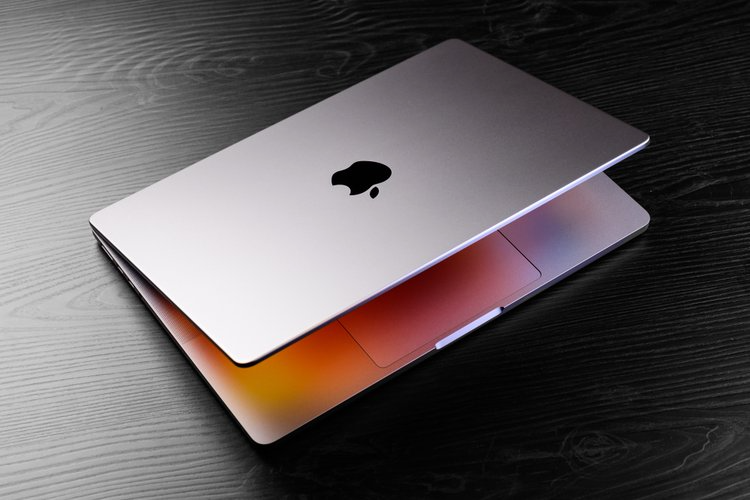
Чому динаміки MacBook перестають працювати?
Проблеми зі звуком можуть виникнути через різні фактори:
- Засмічення або пил – частинки пилу можуть потрапити в динаміки та викликати спотворення звуку.
- Механічне пошкодження – якщо ноутбук падав або отримував удари, це могло пошкодити мембрану динаміка.
- Попадання вологи – рідина може спричинити корозію або коротке замикання компонентів аудіосистеми.
- Збої програмного забезпечення – проблеми з macOS або драйверами можуть викликати зникнення звуку.
- Зношення компонентів – динаміки можуть втрачати якість звуку після багаторічної експлуатації.
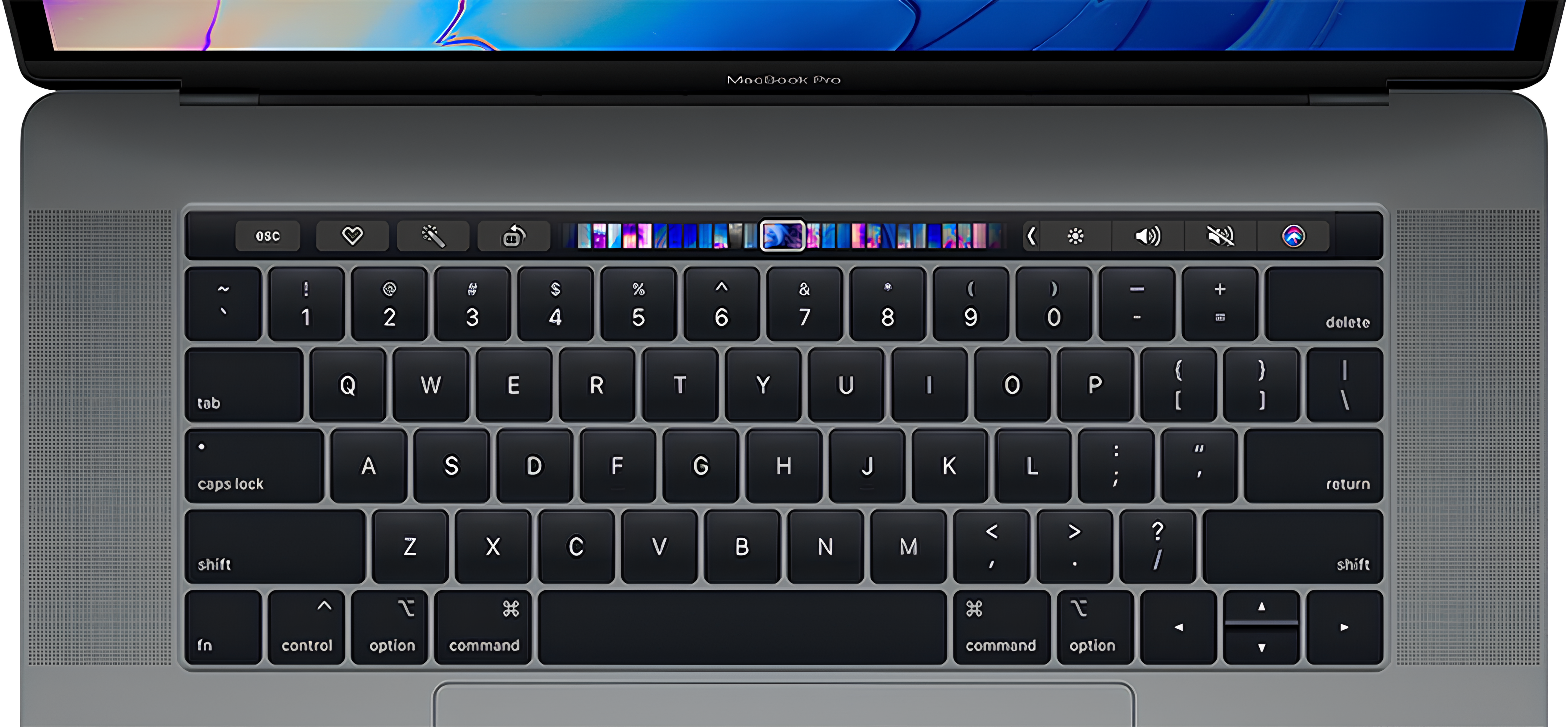
Якщо ваш MacBook почав відтворювати звук з хрипінням, став тихішим або звук повністю зник, варто негайно визначити причину. Чи це проста проблема з налаштуваннями, чи серйозне пошкодження апаратної частини – швидке реагування допоможе уникнути дорожчого ремонту. У багатьох випадках проблему можна вирішити самостійно, а в інших – краще звернутися до професіоналів.
Як самостійно перевірити та виправити проблему?
Перед зверненням до сервісного центру можна виконати кілька базових перевірок:
1️⃣ Перевірте налаштування звуку
Зайдіть у Системні налаштування → Звук та перевірте рівень гучності, баланс і вибране аудіовивідне пристрій.
2️⃣ Виконайте перезавантаження MacBook
Іноді проблеми зі звуком викликані системним збоєм. Перезавантаження пристрою може вирішити проблему.
3️⃣ Перевірте динаміки через навушники
Підключіть навушники – якщо звук працює, але через динаміки його немає, проблема може бути у фізичному пошкодженні або налаштуваннях.
4️⃣ Очистіть динаміки від пилу
Акуратно очистіть сітку динаміків за допомогою стисненого повітря або м'якої щітки.
5️⃣ Запустіть діагностику macOS
Apple має вбудовану систему діагностики. Перезавантажте MacBook і затисніть D при запуску, щоб запустити Apple Diagnostics.
Якщо ці методи не дали результату, проблема, ймовірно, криється у фізичному пошкодженні або несправності внутрішніх компонентів. У такому випадку варто звернутися до сервісного центру, де проведуть детальну діагностику та визначать найкращий спосіб відновлення звуку вашого MacBook.
Коли потрібен професійний ремонт?
Є ситуації, коли самостійне виправлення проблеми неможливе. Вам варто звернутися до сервісного центру, якщо:
- Хрипіння та спотворення звуку не зникають після очищення.
- Динаміки повністю перестали працювати.
- Після контакту з рідиною звук став глухим або пропав.
- Навіть після перезавантаження macOS проблема залишається.
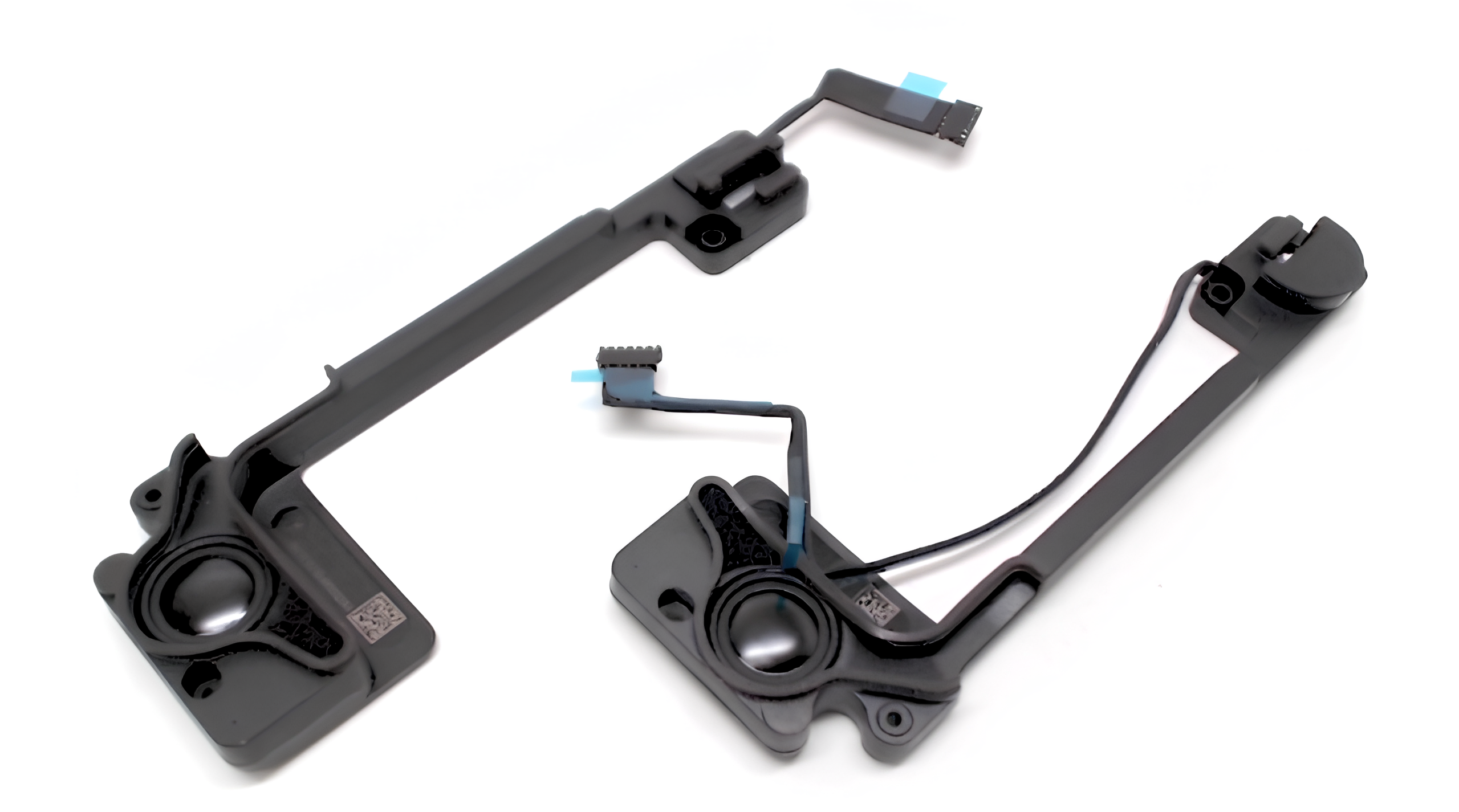
Якщо проблема не зникає, можливо, знадобиться глибший аналіз. Динаміки можуть мати внутрішні пошкодження, які не видно зовні, або ж причина може ховатися в аудіоконтролері. У такому разі подальший ремонт потребує точного визначення несправності та підбору відповідного рішення.
Скільки коштує ремонт динаміків MacBook?
Вартість ремонту залежить від кількох факторів:
- Моделі MacBook – новіші моделі можуть мати дорожчі комплектуючі.
- Ступеня пошкодження – якщо проблема в програмному забезпеченні, ремонт обійдеться дешевше, ніж заміна динаміків.
- Необхідності заміни деталей – оригінальні динаміки коштують дорожче, ніж сумісні аналоги.
Щоб дізнатися точну ціну, рекомендується звернутися до сервісного центру для діагностики.
Висновок
Якщо ваш MacBook почав видавати спотворений звук або взагалі перестав відтворювати аудіо, не ігноруйте проблему. Деколи допомагає просте очищення чи перезавантаження, але якщо після цього звук не повертається – це може свідчити про серйозніші несправності. У таких випадках варто діяти швидко, щоб уникнути подальшого пошкодження динаміків або інших аудіокомпонентів. Вибір між самостійним виправленням і професійним ремонтом залежить від складності проблеми, але головне – не відкладати вирішення на потім.
Якщо вам потрібні оригінальні динаміки для MacBook або якісний ремонт звуку MacBook, звертайтеся до Macswell. Ми пропонуємо тільки сертифіковані комплектуючі Apple, професійний ремонт та гарантію на виконані роботи. Відновіть якість звуку свого MacBook швидко та без ризиків!
FAQ
Переконайтеся, що гучність увімкнена, спробуйте перезавантажити пристрій і перевірити налаштування звуку.
Динаміки вбудовані в корпус, і їхня заміна потребує розбирання пристрою, тому краще довірити це фахівцям.
Так, навіть мінімальна кількість вологи може спричинити корозію динаміків або їх повну несправність.
-
 Новини
березень 11, 2025
Заміна матриці MacBook
Новини
березень 11, 2025
Заміна матриці MacBook
-
Новини
березень 19, 2025
Оригінальні дисплеї для MacBook: як правильно вибрати та де купити в Україні?
Macswell